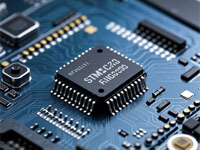

这三个工具都是由STM官方提供的、针对STM32开发全流程的三个不同环节的工具,可以理解为“设计、建造、交付”的关系。
主要功能对比
| 工具 | 核心角色 | 主要功能 | 在整个流程中的位置 | 形象比喻 |
|---|---|---|---|---|
| STM32CubeMX | 图形化配置与代码生成器 | 通过图形界面配置引脚、时钟、外设等,并自动生成初始化C代码。 | 开发前期:配置硬件,搭建项目骨架。 | 建筑设计师:负责画图纸,规划好房子的结构和布局。 |
| STM32CubeIDE | 一体化集成开发环境 (IDE) | 基于Eclipse的全功能IDE,集成了CubeMX的配置功能,并在此基础上进行代码编写、编译、调试。 | 开发中期:编写业务逻辑代码,进行编译和调试,完成软件开发。 | 施工队:根据图纸建造房子,进行内部装修,并随时检查质量。 |
| STM32CubeProg | 烧录与编程工具 | 用于将编译好的程序(.hex, .bin等文件)通过调试器(如ST-LINK)或串口等方式下载到芯片的Flash中。 | 开发后期:将最终生成的固件烧录到目标芯片中。 | 交房专员:负责把建好的房子(程序)交付给业主(芯片)。 |
总的来说,这三者的工作流程是:先用 STM32CubeMX“画图纸”生成工程,然后用 STM32CubeIDE“搞建设”写代码并编译,最后用 STM32CubeProg“交房子”把程序烧录进芯片。
只用ide能否实现程序烧录
完全可以。直接用STM32CubeIDE把程序烧录到你的STM32板子上,是它最核心、最方便的功能之一。STM32CubeProg,通常是在没有源代码、只需要单独烧录一个 hex 文件,或者生产线上大批量烧录时才需要用到的独立工具。
日常开发流程:在 STM32CubeIDE 里写完代码。点击工具栏上的 "Debug" 按钮(绿色小虫子) 或者 "Run" 按钮(绿色播放键)。IDE 就会自动编译,并调用调试器(比如常用的 ST-Link)把程序烧录进去,然后直接运行或进入调试模式
主流烧录方式
方法一:使用ST-Link调试器(开发中最推荐)
这是最常用、最方便的方法,和你之前用的STM32CubeIDE无缝衔接。
硬件连接:使用ST-Link烧录器,按如下方式连接4根线到板子:
3.3V → 3.3V (给板子供电)
GND → GND (共地)
SWDIO → SWDIO (数据线)
SWCLK → SWCLK (时钟线)
操作:在STM32CubeIDE中编写完代码,直接点击"Debug" 或 "Run" 按钮,IDE就会自动完成烧录。
方法二:使用USB转TTL串口(利用芯片自带的Bootloader)
如果手头没有ST-Link,用常见的CH340模块也能烧录,需要手动切换启动模式。
硬件连接:使用USB转TTL模块(如CH340),按如下方式连接:
TX → PA10 (芯片的USART1_RX)
RX → PA9 (芯片的USART1_TX)
GND → GND
3.3V → 3.3V (给板子供电)
设置启动模式:短接跳线帽,将板子设置为从系统存储器的Bootloader启动:
BOOT0 = 1 (接高电平)
BOOT1 = 0 (接低电平)
操作:设置好后按一下复位键,然后使用电脑软件(如 FlyMcu)选择编译好的 .hex 文件,通过串口烧录进去。
恢复运行:烧录完成后,断开VCC连接,将BOOT0跳回0(接低电平),再次按复位键或重新上电,芯片就会运行你刚烧录的新程序了。
win7系统下的ide版本选择
兼容性最佳:从1.14.0版本开始,在Win7系统上出现了无法打开固件包管理界面、无法登录等问题。1.13.0及更早版本则被验证可以稳定运行。
系统要求:STM32CubeIDE所有版本都仅支持64位操作系统。在安装前,请先确认你的Win7是64位版本,并确保电脑至少有2GB内存(推荐4GB)和6GB的硬盘空间。